一個成功的PowerPoint演示,除了內容要精彩之外,漂亮的頁面設計也很重要,這樣就能在第一時間吸引觀眾,帶給他們好感。下面的這9條小技巧,可提高你在設計PPT幻燈片時的效率,助你一臂之力。
妙招1:幻燈片快速一分為二
如果文字太多,一張幻燈片放不下,可以快速將幻燈片一分為二,變成兩張幻燈片。
Step1
點擊菜單“視圖→工具欄→大綱”,調出“大綱”窗口。
Steo2
在大綱窗口,將光標移到文字要分隔的地方,按下回車鍵就可以了(見圖1)。
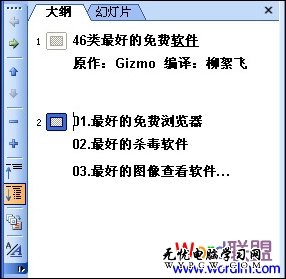
圖1 快速分隔
妙招2:使用參考線對齊圖形
通過參考線,PowerPoint可以快速對齊頁面中的圖像、圖形、文字塊等元素,使得版面整齊好看。
Step1
點擊菜單“視圖→網格線和參考線”,在打開的對話框中,選中“對象與網格對齊”及“屏幕上顯示繪圖參考線”項。
Step2
確定后,屏幕上將顯示十字參考線,可以隨意拖動以調整好參考線的位置。
Step3
此時將要對齊排列的對象拖到參考線附近,它們就會自動吸附到參考線上并對齊了。
妙招3:快速微調設計對象的位置
在幻燈片中,用鼠標或箭頭鍵調整圖形等對象的位置,是按10個像素為單位進行調節的,有時顯得不太精確。可按下Ctrl鍵不放,再連續按方向鍵移動,就可以1個像素為單位進行微調了。如果想用鼠標操作微調,必須按下Alt鍵再拖動。注意:按Ctrl鍵再用鼠標拖動,是復制對象而不是微調了。
妙招4:快速對齊圖形等對象
除了借助參考線,還有另外一個快速對齊對象的方法。
Step1
在幻燈片中,按Ctrl鍵不放,然后點選所有要對齊的對象。
Step2
單擊繪圖工具欄上的“繪圖”按鈕,在彈出菜單的“對齊或分布”下,有“左對齊”、“頂對齊”等多個選項,根據需要選擇就好。
妙招5:快速均勻排列圖形等對象
在“對齊或分布”菜單下,還有“橫向分布”和“縱向分布”兩個命令,按Ctrl鍵選中多個對象后,再執行其中的某個命令,可以讓所選對象之間,橫向或縱向自動排列均勻,非常實用。
(責任編輯:VEVB)