很多設計人員在html' target='_blank'>windows10系統電腦中使用cad工作過程中,經常需要打印各種文件,可是又不知道cad該如何添加打印機,這該怎么辦呢?下面,小編給大家整理的一些有關cad添加打印機的方法,希望對大家有幫助!
推薦:win10系統下載32位
具體如下:
1、打開一張需要打印的圖紙;
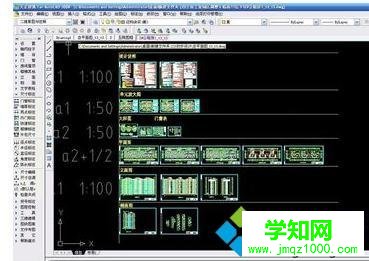
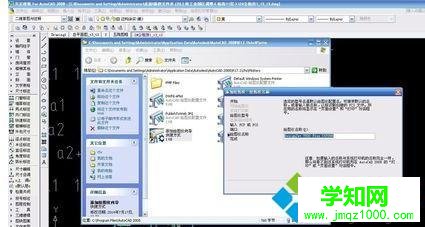
2、點擊菜單“開始”——“繪圖儀管理器”;
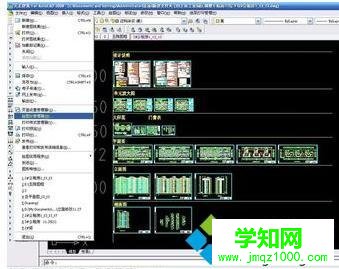
3、點擊“添加繪圖儀向導快捷方式”;
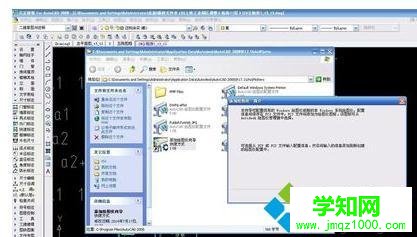
4、在展開的對話框中點擊“下一步”;
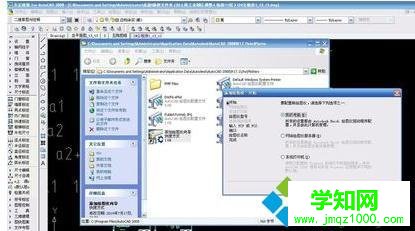
5、在這里選擇我們需要的打印機,例如:如果我們需要打印plt文件我們就可以選擇“hp"——“DesignJet 750C Plus C4708B”;
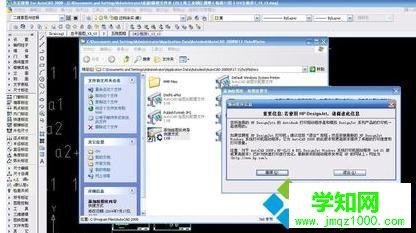
6、點擊“下一步”——“繼續”——“完成”,就可以看到已經有了這個打印機;
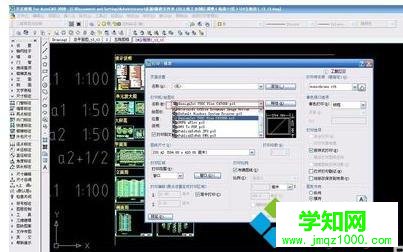
7、然后我們就可以點擊菜單“文件”——“打印”選擇我們剛剛添加的打印機進行打印文件。
win10系統下cad添加打印機的方法就為大家介紹到這里了。有需要的朋友們,趕緊自己動手操作一遍吧!
相關教程:win7怎么樣添加打印機windows8添加打印機win10系統添加打印機xp系統添加win7打印機win8系統添加打印機鄭重聲明:本文版權歸原作者所有,轉載文章僅為傳播更多信息之目的,如作者信息標記有誤,請第一時間聯系我們修改或刪除,多謝。
新聞熱點






疑難解答